配信禁止アドレスとは?
配信してはいけないメールアドレス(例えば、退会済・配信停止依頼済・社内アドレスなど)を誤って配信してしまうことを防ぐための機能です。
配信禁止アドレスに登録されたメールアドレスには、配信先アドレスに登録されていても配信されません。
1. 配信禁止アドレスの一覧
現在登録されている配信禁止アドレスの一覧は、管理画面の「配信先の管理」>「配信禁止アドレス」から確認できます。
- 表示順は、登録日時の昇順または降順に並び替え可能です。
- 検索機能も搭載されており、メールアドレスの一部を入力することで、部分一致検索ができます。
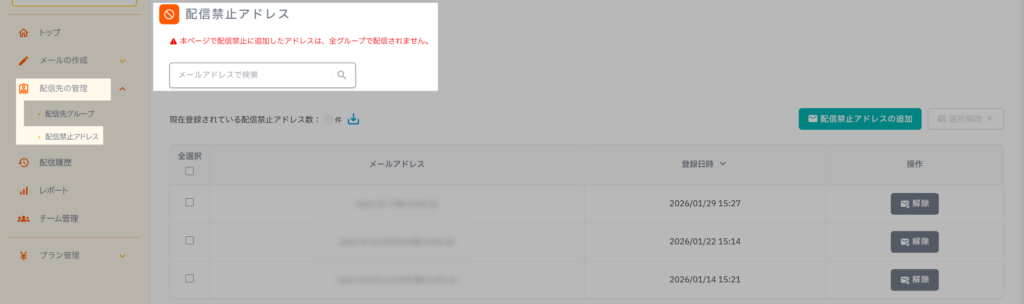
登録済み件数も一覧の上部に表示されます。
2. 配信禁止アドレスの追加
追加方法
画面右上の【配信禁止アドレス追加】ボタンをクリックすると、以下の登録方法が選べます。
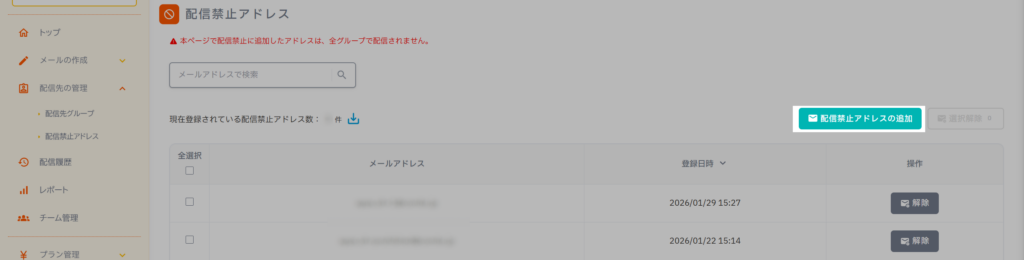
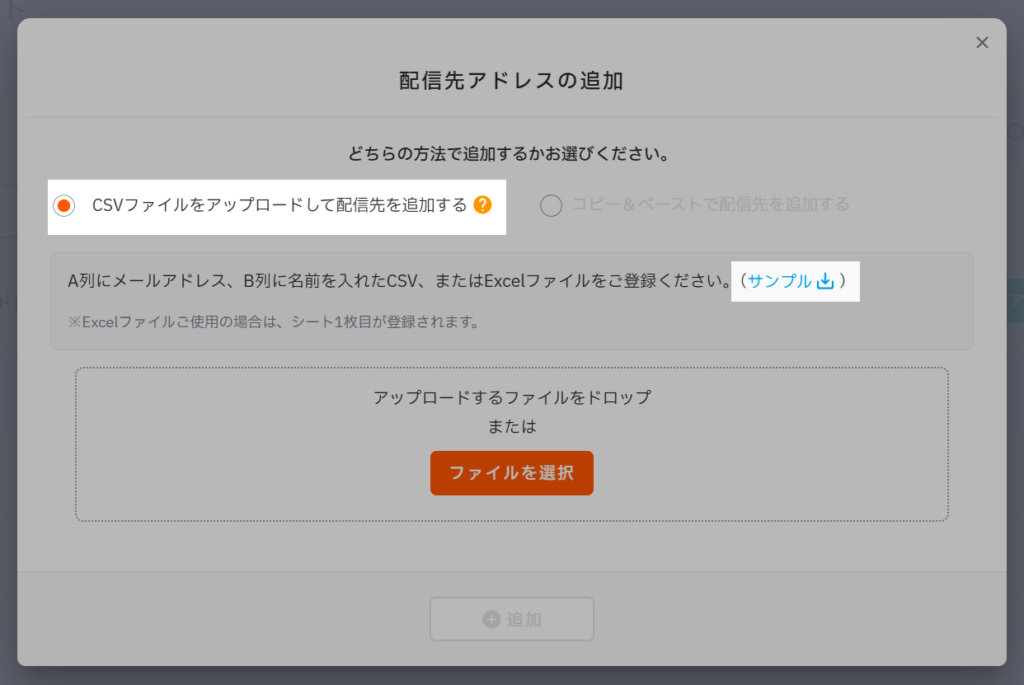
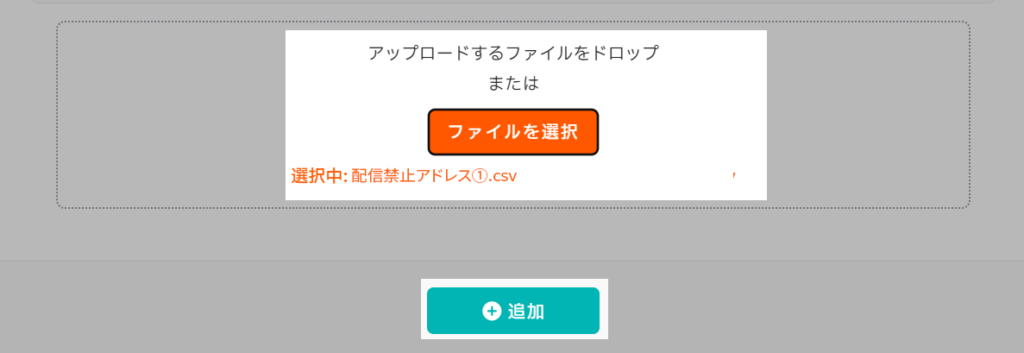
方法①:CSVファイルをアップロード
操作手順
1. サンプルをダウンロード
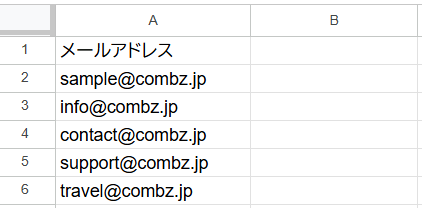
2. A列に「メールアドレス」 を入力しCSVファイルまたはExelファイルを保存
3.保存したCSVファイルまたはExelファイルをアップロードし追加
CSV登録時の文字コードについて
文字コードは Shift-JIS でも UTF-8 でも登録できます。
ただし、以下の点にご注意ください。
- Shift-JIS:機種依存文字が含まれると、名前が文字化けしたり、登録できなかったりする場合があります。
- UTF-8:機種依存文字を含んでいても、文字化けせずに問題なく登録可能です。
CSV登録で「登録できない」「文字化けする」といった不具合がある場合は、
文字コードを UTF-8 にして登録するようにしてください。
方法②:コピー&ペーストで追加
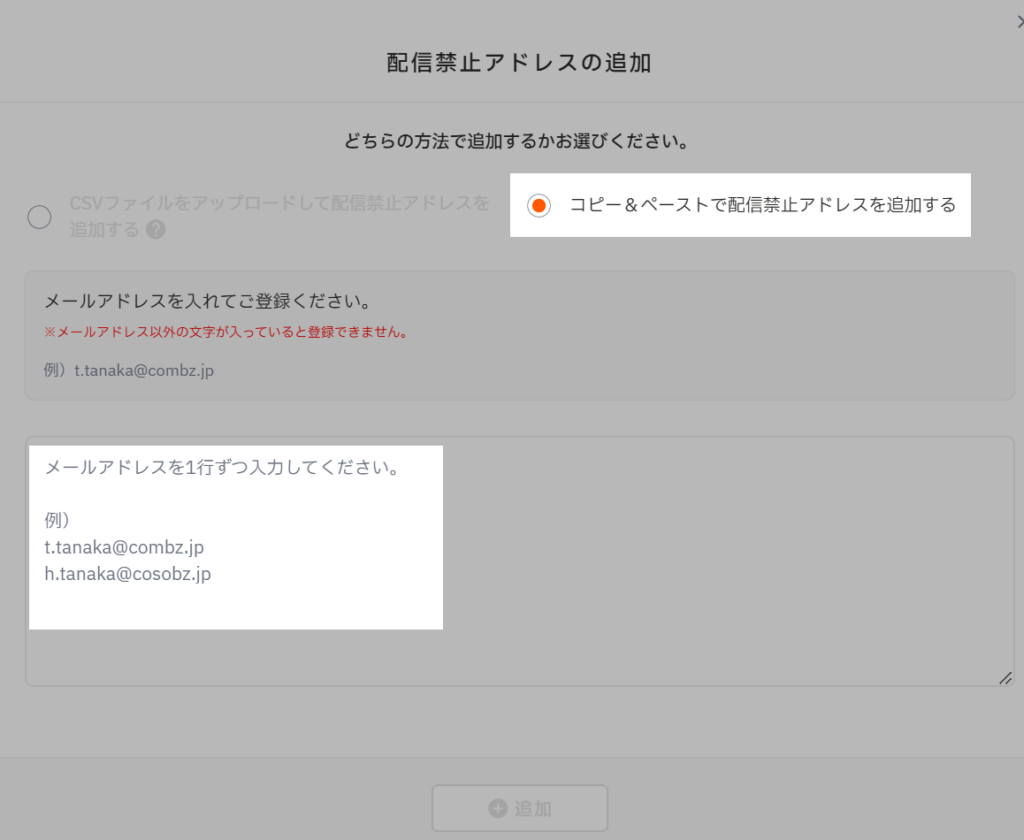
手動で直接アドレスを登録する方法です。
操作手順
- 「配信禁止アドレス追加」ボタンをクリック
- 「コピー&ペーストで配信先を追加する」を選択
登録できないケース
以下の場合は登録エラーになります。エラーがある行は無視され、登録されません。
| ケース | 説明 |
|---|---|
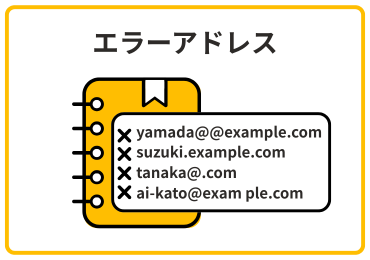
| メールアドレスの形式が不正 | 例:tanaka@@example.com |
| 重複登録 | 同じアドレスがすでに登録済みの場合 |
| 登録上限オーバー | プランの上限件数を超えている場合 |
3. 配信禁止アドレスの解除(削除)
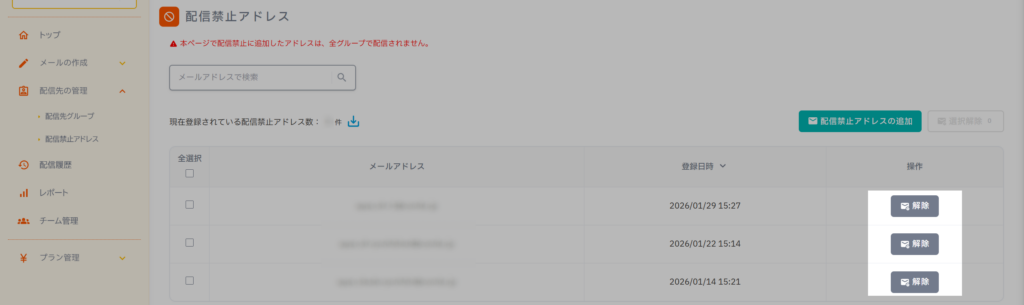
① 個別解除
- 各アドレスの右側にある「解除」ボタンをクリックすると、確認ダイアログが表示され、解除可能です。
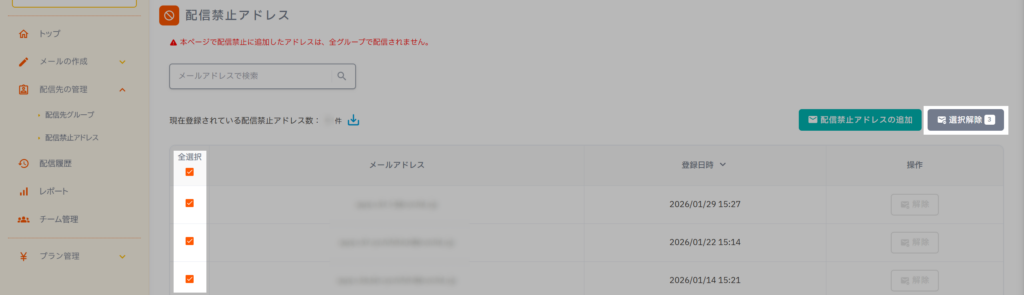
② 選択解除
- 一覧の左側にあるチェックボックスで複数選択し、上部の「選択解除」ボタンから一括で解除できます。
4. 配信禁止アドレスのダウンロード
右上の「ダウンロード」アイコンから、現在登録されている配信禁止アドレスの一覧をCSVファイルで取得可能です。
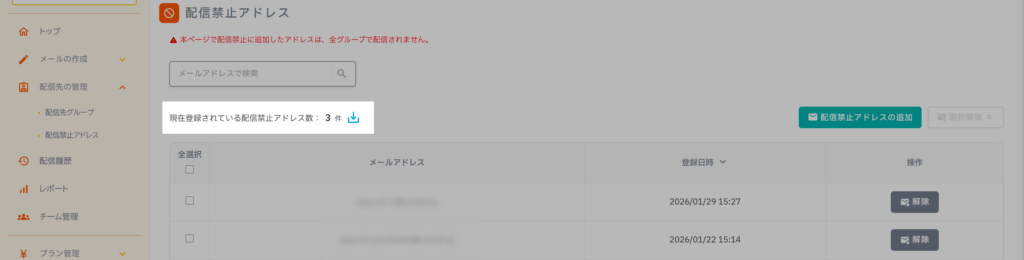
- ダウンロードしたCSVは、アドレス管理や社内共有などにご活用いただけます。
- 編集後に再度アップロードすることで、再登録にも利用できます。
TIP
・ 配信禁止アドレスはアカウント単位で管理され、すべての配信先グループに適用されます。・ メルマガを送りたくない取引先のアドレスなど、誤送信防止のためあらかじめ登録しておくと安心です。
・ 退会や配信停止依頼のあったアドレスは、配信先リストから削除するだけでなく、配信禁止アドレスとして登録することでより確実に防げます。
関連ヘルプ